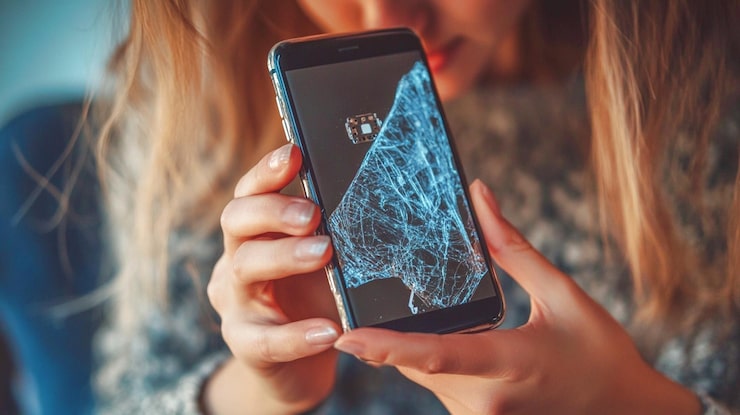
Как восстановить контакты с разбитого андроида

Попробуйте восстановить контакты через Google-аккаунт. Часто телефоны автоматически синхронизируют адресную книгу с вашим аккаунтом. Для начала перейдите в настройки, затем в раздел «Аккаунты» и проверьте, включена ли синхронизация. Если всё настроено, просто зайдите в приложение «Контакты» на новом устройстве – ваши записи должны отобразиться.
Если синхронизация не сработала, используйте программу для восстановления данных. Существуют специальные приложения, такие как Dr.Fone или EaseUS MobiSaver, которые помогут восстановить удаленные контакты, даже если устройство повреждено. Установите программу на компьютер, подключите телефон и следуйте инструкциям на экране.
Не забывайте о резервных копиях. Если вы делали резервное копирование данных на Google Диск или другом облачном сервисе, восстановите контакты оттуда. Зайдите в настройки контактов, выберите «Импортировать/Экспортировать» и выберите подходящий вариант для восстановления.
При наличии физического доступа к устройству с разбитым экраном можно использовать OTG-кабель и мышь. Подключите мышь, чтобы управлять телефоном и получить доступ к контактам. Это важно, если экран не реагирует на касания.
Также проверьте SIM-карту. Если контакты были сохранены на SIM, просто вставьте ее в другой телефон, и вы получите доступ к сохранённым данным. Используйте любой из этих методов, чтобы восстановить важные контакты и не потерять связь с близкими.
Использование программного обеспечения для восстановления данных
Перед тем, как приступить к восстановлению, убедитесь, что устройство подключено к компьютеру через USB. В большинстве случаев потребуется включить режим отладки и разрешить доступ к данным. Это важно для успешного взаимодействия между вашим андроидом и программным обеспечением.
После подключения запускайте выбранную программу и следуйте пошаговым инструкциям на экране. Программное обеспечение обычно предлагает опции для сканирования устройства на наличие удалённых контактов. Процесс может занять некоторое время в зависимости от объёма хранимой информации.
- Сравните множество доступных программ для восстановления данных, чтобы выбрать наиболее подходящее решение.
- Обратите внимание на поддержку вашего устройства и версию операционной системы.
- Проверьте отзывы пользователей и результаты работы программ.
После завершения сканирования результаты будут отображены на экране. Вы сможете просмотреть и выбрать необходимые контакты для восстановления. Не забудьте сохранить их в новое место, чтобы избежать потери данных в будущем. Всегда храните резервные копии, чтобы защитить важную информацию.»
Методы извлечения контактов из резервной копии
Самый простой способ восстановить контакты – воспользоваться Google Контактами. Если устройство было связано с аккаунтом Google, зайдите в него и перейдите в раздел «Контакты». Вы сможете увидеть список сохранённых контактов и восстановить их, если есть резервная копия. Простой клик на кнопку «Восстановить» поможет вам вернуть нужные данные.
Если у вас есть резервная копия на компьютере, попробуйте использовать программа для управления данными Android. Программы как Dr.Fone или EaseUS MobiSaver позволяют восстанавливать контакты напрямую из резервной копии. Достаточно подключить телефон к компьютеру через USB-кабель, запустить программу и следовать инструкциям на экране. Это быстрый и надёжный способ вернуть утерянные контакты.
Для пользователей, уже использующих приложения для резервирования данных, обратите внимание на предустановленные функции восстановления. К примеру, такие приложения как MyBackup или Titanium Backup могут гарантировать выход на восстановление контактов при наличии сохранённых данных. Зайдите в основное меню и выберите соответствующий раздел для восстановления.
Резервные копии, сделанные через это приложение, сохраняют ваш список контактов в формате vCard. Просто импортируйте файл на устройство, и все данные будут восстановлены автоматически. Независимо от метода, проверьте подключения и совместимость, чтобы избежать задержек или потерь информации.
Отзывы
Bella
Как же здорово, что можно снова вернуть своей жизни общение с теми, кто был важен! Этот процесс – сплошное волнение и радость. Наконец-то почувствую ту теплоту и поддержку, которые дарят близкие!
maximus99
Не сидите на месте! Вам не нужно смиряться с поломками. Проверьте все возможные способы восстановления контактов на своем устройстве! Не дайте технологии сломить вас!
nik_na_malay
Читал про восстановление контактов с разбитого андроида и вспомнил, как сам разрубил свой телефон на пару, когда неудачно за диван засунул. Ужас, когда остаешься наедине с пустым экраном, а тут еще и контакты пропали! Помню, как потратил кучу времени на поиски решения. Сначала скачал всякие программы, потом понял, что проще всего обратиться в сервис. Если кто-то столкнется с такой же проблемой, не паникуйте и не теряйте надежду! Ищите надежные способы, а то можно еще больше накосячить.
nik1
Если ваш Android сломался, не торопитесь паниковать. Сначала попробуйте перезагрузить устройство — иногда это помогает вернуть всё на место. Если ситуация не улучшилась, соедините его с компьютером. Часто есть возможность извлечь важные данные, даже если экран не работает. Если у вас есть резервная копия, восстановление контактов становится гораздо проще, использовать облачные хранилища и синхронизацию можно для этого. Если ни один из этих способов не сработал, стоит обратиться в сервисный центр. Многие специалисты могут помочь вернуть данные даже с сильно поврежденных смартфонов. Главное — не терять надежду и пробовать разные варианты, ведь решение всегда найдется!